「パソコンで見たときはきれいな色だったのに、印刷したら少し違って見える……」
オリジナルカレンダーを制作するとき、こんな経験をしたことがある方もいるのではないでしょうか。
特に、会社のロゴやコーポレートカラー、商品写真などを掲載する場合は、できるだけイメージした色に仕上げたいものです。
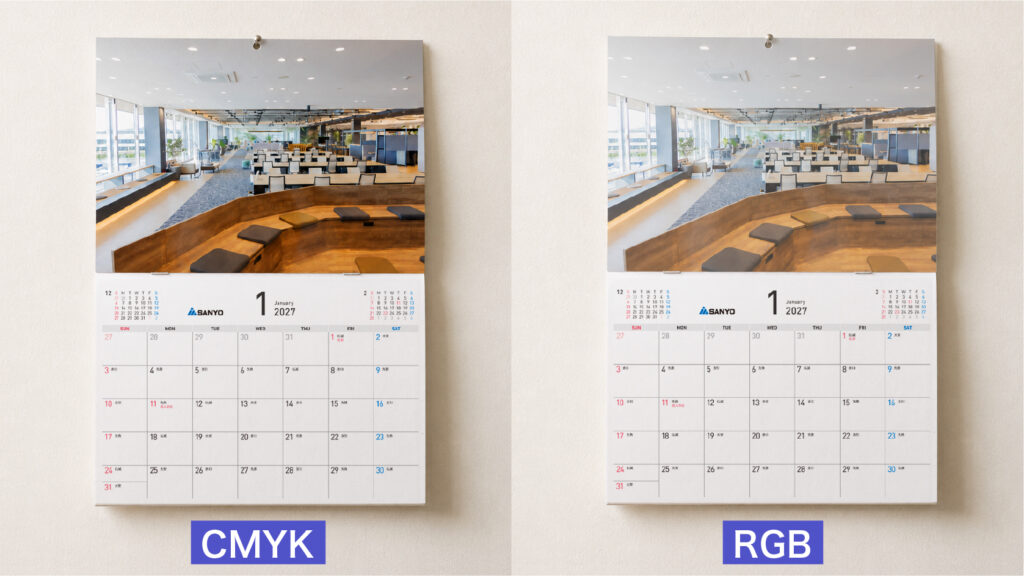
画面で見た色と印刷物の色が違って見える理由のひとつが、RGBとCMYKの違いです。
RGBはスマートフォンやパソコンなどの画面で使われる色の表現方法、CMYKは印刷物で使われる色の表現方法です。
この記事では、RGBとCMYKの基本的な違いから、オリジナルカレンダーを印刷するときに確認しておきたいポイントまで、分かりやすく解説します。
「印刷用データのことはよく分からない」という方も、まずは基本を知っておくと安心です。
RGBとCMYKの違いとは?
RGBとCMYKは、どちらも色を表現するための方法ですが、色の作り方が異なります。
RGBは画面で見るための色
RGBは、
- R=Red(赤)
- G=Green(緑)
- B=Blue(青)
の3色を使って色を表現します。
スマートフォンやパソコン、テレビなどの画面は、RGBの光を組み合わせて色を表示しています。
そのため、画面上では明るく鮮やかな色を表現できます。
CMYKは印刷するための色
一方、印刷では一般的に、
- C=Cyan(シアン)
- M=Magenta(マゼンタ)
- Y=Yellow(イエロー)
- K=Black(ブラック)
の4色を使います。
紙にインキを重ねて色を表現するため、RGBとは仕組みが異なります。
簡単にまとめると、
RGB=画面で見る色
CMYK=印刷する色
という違いです。
この違いがあるため、パソコンで見ていた色と、実際に印刷されたカレンダーの色が異なる場合があります。
なぜ印刷すると色が変わって見えるの?
「画面では鮮やかなピンクだったのに、印刷したら少しくすんで見える」
このような色の変化は、RGBとCMYKで表現できる色の範囲が異なることが主な理由です。
画面上では表示できても、CMYKのインキでは同じように再現できない色があります。
そのため、RGBで作られたデータを印刷用に変換すると、元の色よりも落ち着いた色味になることがあります。
たとえば、企業のイメージカラーとして鮮やかなピンクを使っている場合、
「画面では明るく鮮やかに見える」
↓
「印刷すると少し落ち着いた色に見える」
ということがあります。
これは必ずしも印刷の失敗というわけではありません。
画面と印刷物では、そもそも色を表現する仕組みが違うためです。
また、印刷する紙によっても色の見え方は変わります。
オリジナルカレンダーでは、デザインだけでなく、使用する用紙や仕上がりまで含めて考えておくことが大切です。
「ロゴの色をできるだけイメージに近づけたい」「写真の色味が気になる」といった場合は、制作前にご相談いただくことをおすすめします。
カレンダーを印刷する前に確認しておきたい3つのこと
RGBとCMYKの違いが分かったところで、実際にオリジナルカレンダーを制作するときに確認しておきたいポイントを紹介します。
1.印刷用データの色を確認する
まず確認しておきたいのが、データのカラーモードです。
印刷ではCMYKが一般的ですが、使用するソフトやデータの作り方によっては、RGBの画像が入っていることもあります。
スマートフォンで撮影した写真や、Webサイトで使用していた画像などは、RGBで作られていることも少なくありません。
「RGBのデータしかないけど大丈夫?」という場合も、自己判断で変換する必要はありません。
印刷会社によって入稿方法や対応が異なるため、まずはデータを見てもらいながら相談するのがおすすめです。
2.画面の色だけで仕上がりを判断しない
パソコンやスマートフォンの画面は光を発して色を表示しています。
そのため、画面で見た色が、そのまま紙の上で再現されるとは限りません。
特に、
- 会社のロゴ
- コーポレートカラー
- 商品写真
- イラスト
- ブランドカラー
など、色を重視したいものがある場合は注意が必要です。
「この色で印刷したい」という希望がある場合は、デザインを決める段階で伝えておくと安心です。
3.用紙による色の違いも考えておく
色の見え方は、RGBやCMYKだけで決まるわけではありません。
使用する紙の色や質感によっても、印刷物の印象は変わります。
カレンダーは一年間使ってもらうものなので、写真やロゴの見え方だけでなく、紙の質感や書き込みやすさも確認しておくとよいでしょう。
サンヨーでは、実際の用紙を確認できる無料サンプルもご用意しています。
「画面だけでは仕上がりがイメージしにくい」という方は、用紙サンプルから確認してみるのもおすすめです。
RGBの写真や画像でもカレンダーは作れる?
「スマートフォンで撮った写真を使いたいけど、RGBのままで大丈夫?」
オリジナルカレンダーを初めて制作する場合、このような疑問を持つ方もいるかもしれません。
RGBの画像だからといって、印刷に使えないとは限りません。
写真などの素材を用意して、印刷用のデータに調整しながら制作を進めることができます。
また、担当者自身で印刷用データをすべて作成する必要があるとは限りません。
サンヨーでは、ロゴデータや写真、掲載したい情報などをご用意いただき、デザインについて相談しながら制作を進めることができます。
「この写真を使いたい」
「会社のロゴを入れたい」
「この色に近づけたい」
といった段階でも問題ありません。
データの色について分からないことがあれば、まずはお気軽にご相談ください。
カレンダーの色にこだわるなら、制作前に相談を
オリジナルカレンダーでは、会社名やロゴだけでなく、写真やブランドカラーなどを使うケースもあります。
特に色を重視する場合は、印刷直前になってからではなく、デザインを決める段階で色について確認しておくことがおすすめです。
たとえば、
- コーポレートカラーを使いたい
- 前回作った印刷物と色を合わせたい
- 商品写真をできるだけきれいに見せたい
- RGBの画像しか手元にない
- 印刷用データの作り方が分からない
といった場合です。
最初から専門的な印刷知識を身につけておく必要はありません。
使用したいロゴや写真などを用意して、分からない部分は制作会社に相談しながら進めることができます。
まとめ|RGBとCMYKの違いを知って、印刷前の色の不安を解消しよう
オリジナルカレンダーを制作するときは、画面で見た色と印刷物の色が異なる場合があることを知っておくことが大切です。
ポイントをまとめると、
- RGBはスマートフォンやPCなどの画面で使われる色
- CMYKは印刷物で使われる色
- RGBとCMYKでは表現できる色の範囲が異なる
- そのため、画面と印刷物で色が違って見える場合がある
- 用紙によっても色の見え方は変わる
- 色にこだわりたい場合は、制作前に相談しておくと安心
「印刷用データがCMYKになっているか分からない」「この写真を使ってカレンダーを作れるか知りたい」など、分からないことがあっても問題ありません。
サンヨーでは、卓上・壁掛け・カードタイプなど、用途に合わせたオリジナルカレンダーを制作しています。
仕様やデータについてまだ決まっていないことがあっても、まずはお気軽にご相談ください。
できるか分からない仕様も、まずはご相談ください
「このデータで印刷できる?」
「この色はどんな仕上がりになる?」
「そもそもどんなカレンダーが合う?」
といったご相談からでも大丈夫です。
用途やご希望を伺いながら、カレンダーの仕様や制作方法をご案内します。